


一週工作4小時?真的假的?
前幾本我買了一本書叫《一週工作 4 小時》。
如果你第一次看到這個書名,大概也會跟我一樣翻個白眼。
畢竟現實生活裡,我們一週工作 40 個小時,都已經常常覺得不夠用了,只靠 4 小時怎麼可能把事情做完,還得維持收入與生活品質?
但是我查了這位作者,提摩西·費里斯(Tim Ferriss),不得了啊,原來是個神人。
費里斯是一位美國知名作家、投資人與 Podcast 主持人。他以《一週工作 4 小時》系列暢銷書聞名,開創了「生活型態規劃(Lifestyle Design)」的先河。他同時也是成功的天使投資人,早期投資對象包括了 Uber、Facebook。
而且作者在各項領域都很強,我認為他應該有掌握馬斯克所說的「第一性原則」。所以他曾經獲全美武術散打冠軍,而且很會跳舞,創下一分鐘內最多探戈旋轉次數的金氏世界紀錄,甚至還來過台灣擔任過 MTV 霹靂舞者。
看來這本書應該很值得一讀。
不過我讀完之後,我發現這本書真正想談的不是工時的數字,而是一套叫做 DEAL 的生活設計方法。分別是:
Definition(定義)
Elimination(削減)
Automation(自動化)
Liberation(解放)
重點不是把自己逼成超級效率怪物,而是把人生目標先定義清楚,再把大量低價值的雜事移除,最後用系統與工具把流程接手,實現遠端工作的目標。
不追求退休,而是把「迷你退休」搬到人生前段
首先是 Definition(定義人生)。
大部分的人,他們人生劇本是這樣:先努力工作,存錢,撐到某個年紀退休,最後再去做想做的事。
這樣很棒,問題是,這個劇本有兩個隱藏前提。
第一,你能平安撐到那一天。
第二,退休之後,你還有體力與心情去享受生活。
作者提出的想法,比較像是把「退休生活」切成很多塊,平均分配到人生中,變成一段一段的迷你退休。你不需要等到 60 幾歲才允許自己休息,而是提早把休息與探索放進生活中。
費里斯認為,我們該自問自己,到底想成為什麼樣的人?
然後把這些夢想導向務實的執行,找出足以代表該狀態的具體行動。例如,如果你想「成為大廚」,務實的定義可能是「能獨立做出三道五星級餐廳水準的料理」。
好好地思考我們真正想要的生活形態,然後實際去「算清楚」支撐這種生活型態,每月需要的目標月收入。
你可能會發現,實現夢想生活所需的成本其實比想像中還要低,真正卡住我們的,是對生活形式的預設,而非財力不足。
把資訊量降下來,你才有機會重新掌握專注力
接著談 Elimination(削減雜務),因為注意力是最稀缺的資源。
我們每天被訊息轟炸,信件,群組,會議邀請,還有各種「拜託啦幫我處理一下」的小事情。
每一件事看起來都不大,但加起來會把你的時間切成碎片。
你可能聽過時間管理,但是作者要談的可不是管理,他是要你直接刪除雜事。例如他發現 95% 的客戶只帶來極少利潤,卻消耗他大部分的心力與時間,因此他決定停止主動聯繫並「開除」那些難搞的客戶。
他建議讀者詢問自己:「如果我心臟病發作,一天只能工作兩小時,我會做什麼?」藉此找出那 20% 的「關鍵少數」。
他也建議我們不要隨時看訊息,應該規定自己只能在既定的時間看。例如我自己是在早上以及中午過後看信。反正有急事,別人會聯繫我嘛。
這麼做,我們才能有完整的時間區塊,去處理最重要的任務。
能外包的工作就外包吧!
第三步驟就是 Automation(自動化)。
作者認為,花一點錢把雜務外包,能換回更多時間去做高價值的事。
這點我只能同意一半,外包的確是好主意。問題是,對大多數剛起步的人來說,這條路很難直接複製。大概只有他們美國人才會這麼做吧。
例如書裡提到作者會請印度的遠端助理,處理各種瑣事。這個做法在美國情境可能很常見?但在台灣,我幾乎沒聽過身邊有人這樣做。我也沒有實際看過類似的例子。
不過,這本書最早的核心內容,其實是 2009 年的時代背景。那時候沒有 AI 工具,所以用人力補上流程缺口是合理的。
放到今天,如果我們暫時找不到合適的遠端助理,或者是根本沒有預算外包,那麼更貼近現實的路徑可能是:先把能分出去的工作,交給自動化工具。
從外包人力,轉向外包給系統
如果把外包當成一種「把重複工作交出去」的策略,今天最值得外包的對象,不是某位助理,而是一整套的工具系統。
我自己越來越相信,對一般上班族或個人創作者來說,最有機會先做到的不是一週工作 4 小時,而是先把每天會重複出現的雜務砍掉一半。
然後盡可能地把這些雜務收攏起來,變成一個單一的資訊入口。
所以我認為我們都應該建立 AI 知識庫。
為什麼 AI 知識庫可能真的能幫你省時間
很多人使用 AI 的方式像是在即興問答。今天想到什麼就問什麼,明天再重新問一次。
這樣當然有用,可是它很難累積。你每一次都在從零開始。
AI 知識庫的概念,比較像是幫自己打造一個可重複使用的工作記憶。
把常用的資料、流程、範本、決策依據、甚至你自己的思考框架整理起來,讓 AI 能夠更快理解你要做什麼。
當知識被整理成結構化、可引用的內容,你會發現很多原本要花時間回想、搜尋、確認的事情,開始變成一個指令就能完成的流程。
更重要的是,它能把「每次都要想一遍」的認知負擔降到最低。
再加上自動化,才會變成真正的時間複利
ChatGPT、Gemini 能夠讓我們上傳文件,就是 AI 知識庫了,這樣還不夠嗎?
當然不夠,因為我們每天的工作場景,就是在一堆記事本、雲端文件、聊天紀錄、Office 文件、電子郵件等等,不斷地翻找文件。
當你把 AI 知識庫接上自動化工具,才可以真正地減少腦力消耗。
例如使用 n8n 或 Google Apps Script,把你平常固定會做的流程串起來。
你可以讓資料自動整理到固定位置。
你可以讓內容在不同平台之間自動同步。
你也可以把重複的格式轉換工作交給腳本處理,把時間留給需要人腦的工作。
也許我們短期內很難像作者一樣請個遠端助理,但我們可以先把 AI 知識庫加上自動化工具,替自己聘一個數位助理。
開始動手作單一入口的 AI 知識庫吧
我自己的做法是從 Notion 開始,讓 Notion 當作唯一的入口。
因為我是付費訂閱戶,當我要查詢任何資料的時候,在 Notion 上還有 AI 可以幫助我,去閱讀並理解所有的文件。
可是在 Notion 上面,我們要怎麼樣讓 Notion 去串接所有的資料?包括 Word 檔、Excel 檔、PDF 檔等等。
如果你有訂閱 Notion 企業版的話,這不是問題,可以去串接 Google 雲端硬碟;但是大部分人應該都跟我一樣,只是 Notion Business 用戶,根本就沒辦法串接。
但是別忘了,現在是 AI 時代,我們可以使用 AI 來寫程式,這些問題都可以迎刃而解。
從 Google 雲端到 Notion 的流程
我的想法是將所有的文件都上傳到 Google 雲端,然後在 Google Apps Script 上寫一個程式,讓這個程式去偵測 Google 雲端的資料夾。假設它發現有檔案,就會自動把文件資料匯入到 Notion 裡面。
Google Drive 負責收檔案
把 Word、Excel、PDF 等等檔案丟進指定資料夾。
Google Apps Script 負責監控與轉換
它會定時去看那個資料夾有沒有新的檔案。如果有,就把檔案內容轉成文字。
Notion 負責承接與成為入口
Apps Script 會把轉好的文字,新增到 Notion Database。
從此你只要進 Notion,就能搜尋、回顧脈絡,或直接請 Notion AI 整理。
該怎麼做呢,其實很簡單,底下的步驟你可以一邊問 AI ,讓 AI 引導你實作出來。
第一步:先在 Notion 準備「收資料」的 Database
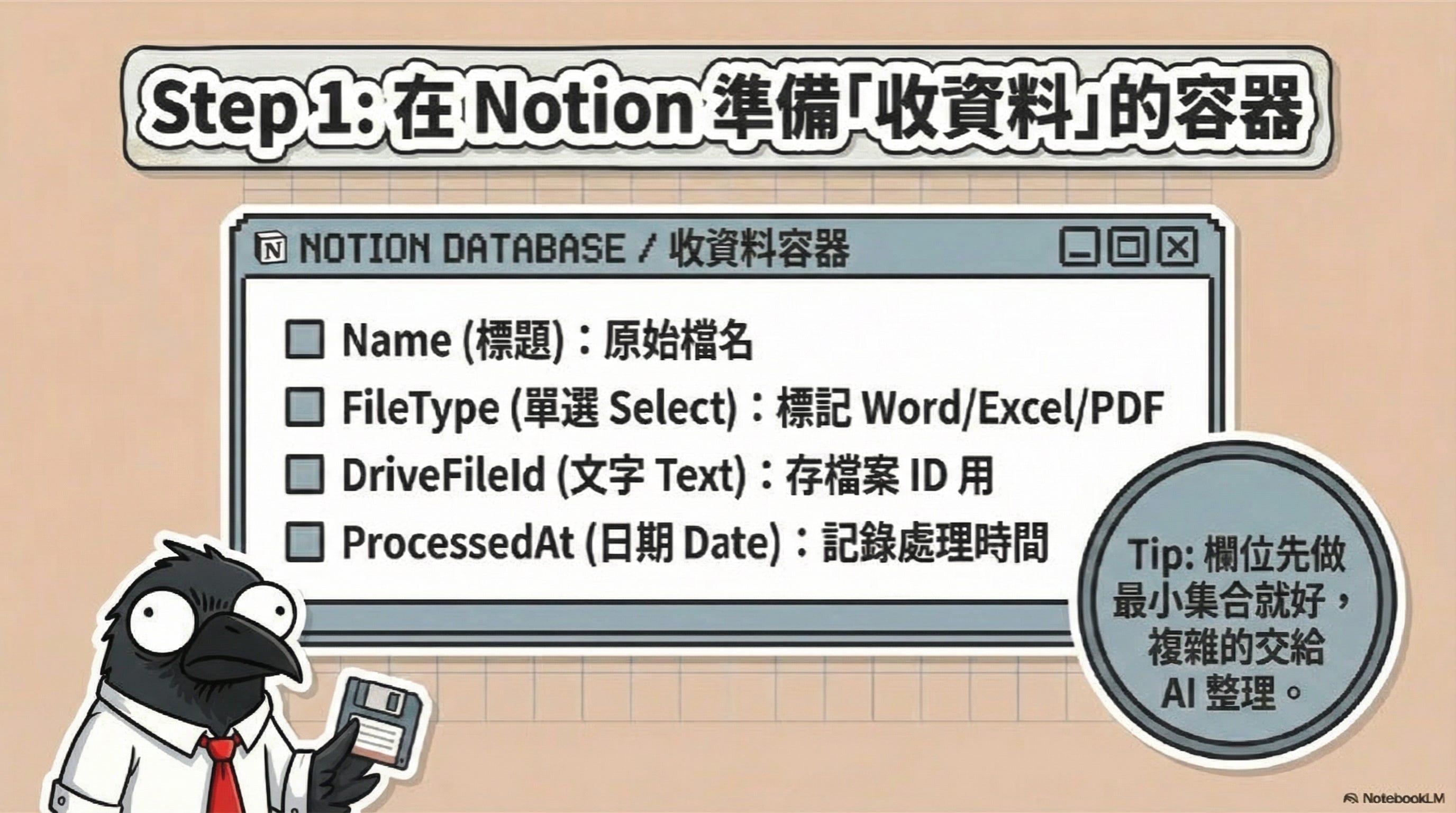
欄位先做最小集合就好。
Name(標題):檔案名稱
FileType(單選):Word、Excel、PDF
DriveFileId(文字):Drive 的檔案 ID
ProcessedAt(日期):處理時間
接著你要做兩件事。
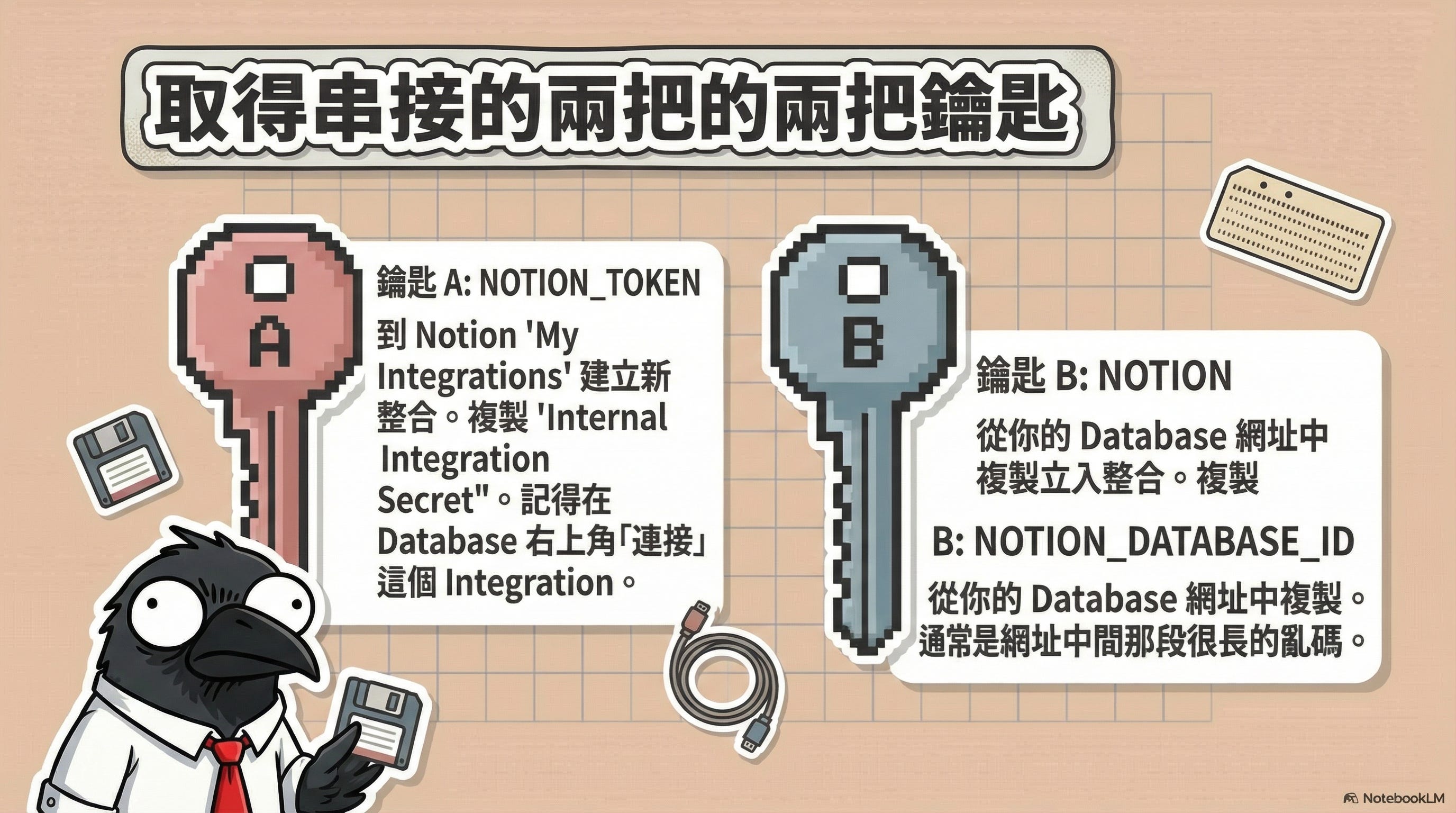
建立 Notion 整合(Integration)的鑰匙
我們要進入 Notion ,就要先有鑰匙。所以到 Notion 的 My Integrations 建立新的 integration,建立後把 Internal Integration Secret 複製下來。這串就是後面會用到的 NOTION_TOKEN。
把 Notion Database 授權給這個 integration
到你的 Notion Database 頁面右上角,找到 「連接」,把剛剛建立的 integration 加進去。
上面看不懂也沒關係哦,複製給 ChatGPT ,讓它指導你。
但是這一步很重要,不然程式就算寫對,也寫不進 Notion。
最後,從 Database 的網址取得 NOTION_DATABASE_ID。
它通常是網址中間那段很長的識別碼。
第二步:在 Google Drive 準備「丟檔案」的資料夾
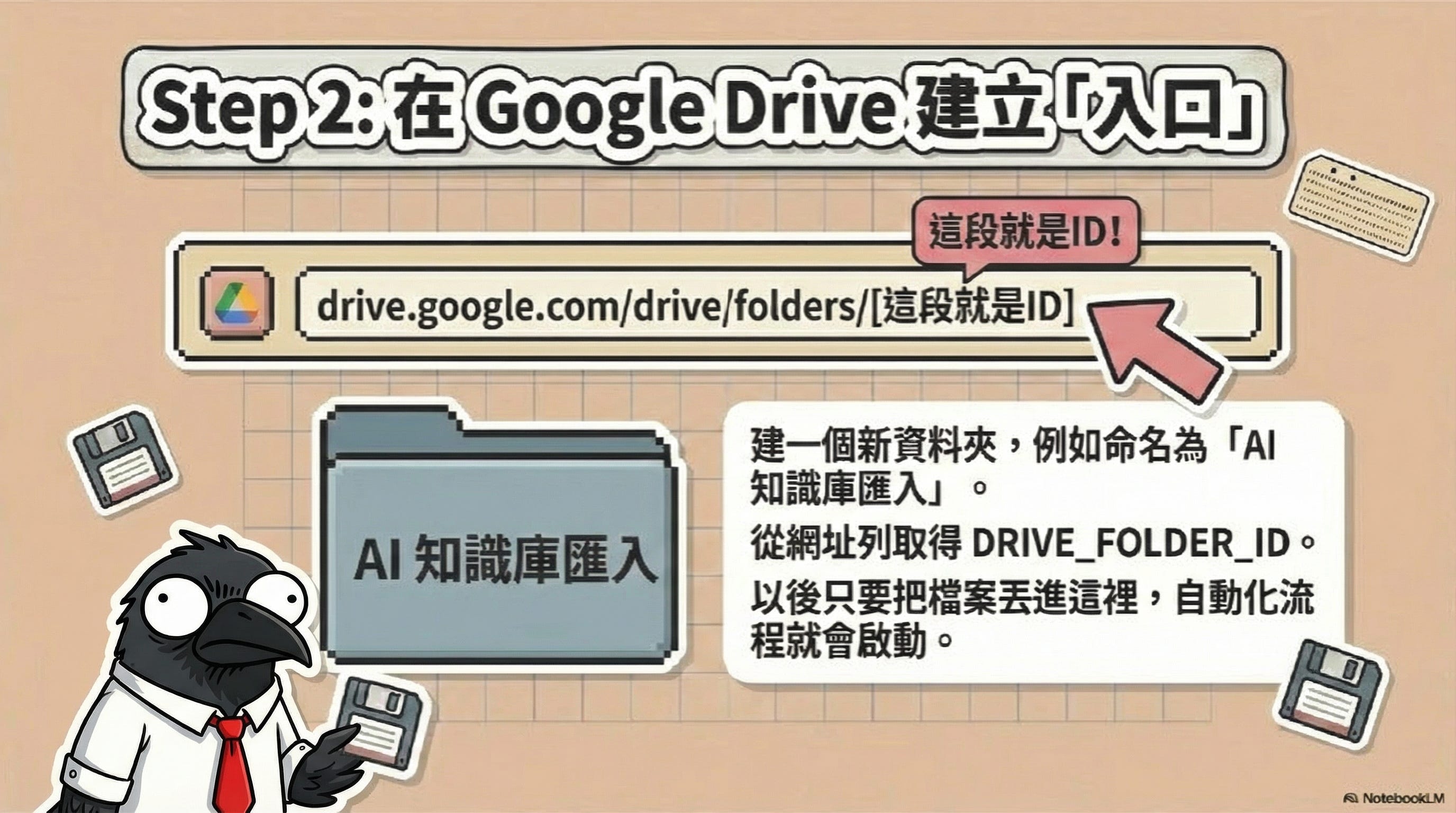
接著在 Google Drive 建一個資料夾,例如取名「AI 知識庫匯入」。
然後從資料夾的網址,取得 DRIVE_FOLDER_ID。
格式通常長這樣:
之後你只要把檔案放進這個資料夾,其他事情全部交給自動化。
第三步:建立 Apps Script 專案,讓三方接起來
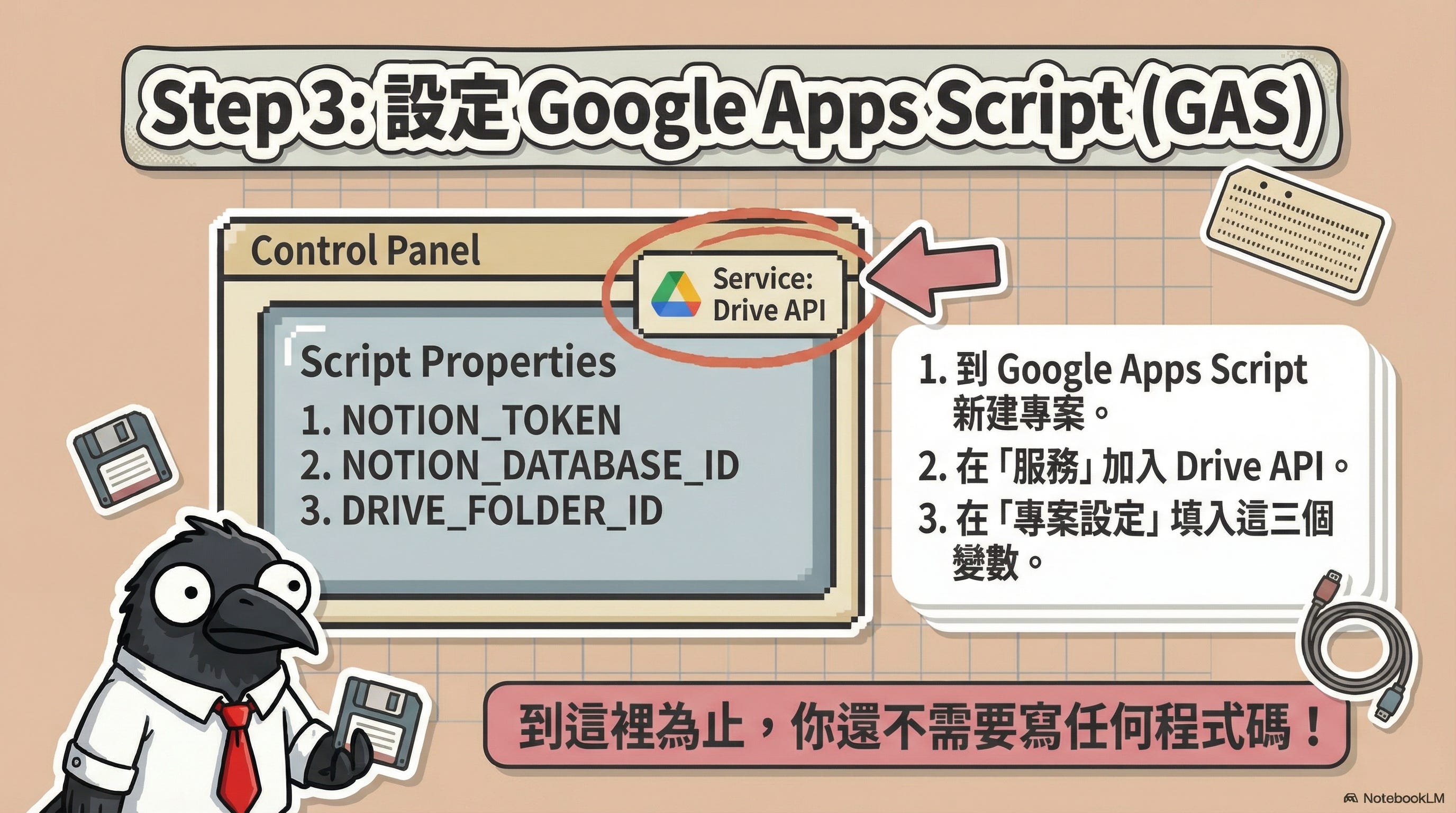
到 Google Apps Script 新建一個專案
到「服務」把 Drive API 加進來(因為要做 PDF 文字辨識)
到「專案設定」的指令碼屬性裡,新增三個變數,也就是你前面拿到的鑰匙與 ID。
NOTION_TOKEN
NOTION_DATABASE_ID
DRIVE_FOLDER_ID
到這裡為止,你還沒有寫任何程式碼,但串接最關鍵的資料已經都準備好了。
然後把底下這串提示詞,丟給 ChatGPT 或 Gemini ,讓它幫你寫程式。
# Role
你是一位精通 Google Apps Script(GAS)與 Notion API 的資深工程師。

# Objective
請寫一個 Google Apps Script 專案,定時監控 Google Drive 指定資料夾,將新上傳的檔案內容擷取成文字,並新增到 Notion Database。

# My Setup
- 我會在 Script Properties 提供:NOTION_TOKEN、NOTION_DATABASE_ID、DRIVE_FOLDER_ID。
- Notion Database 欄位名稱固定為:
	- Name(Title)
	- FileType(Select)
	- DriveFileId(Text)
	- ProcessedAt(Date)

# Requirements
1. 不要把任何 token 或 id 寫死在程式碼中,一律從 Script Properties 讀取。
2. 支援檔案類型:Word、Excel、PDF。
3. 需要能避免重複處理同一個檔案。
4. 匯入 Notion 時:
	- 標題用原始檔名
	- FileType 依檔案類型寫入
	- DriveFileId 寫入原始檔案 ID
	- ProcessedAt 寫入處理時間
	- 內容區塊寫入擷取的文字(若過長請自動切段)
5. 請提供:
	- 完整可執行程式碼
	- 需要建立的觸發器種類與建議頻率
	- 測試步驟
最後:你在 Notion 內要怎麼用
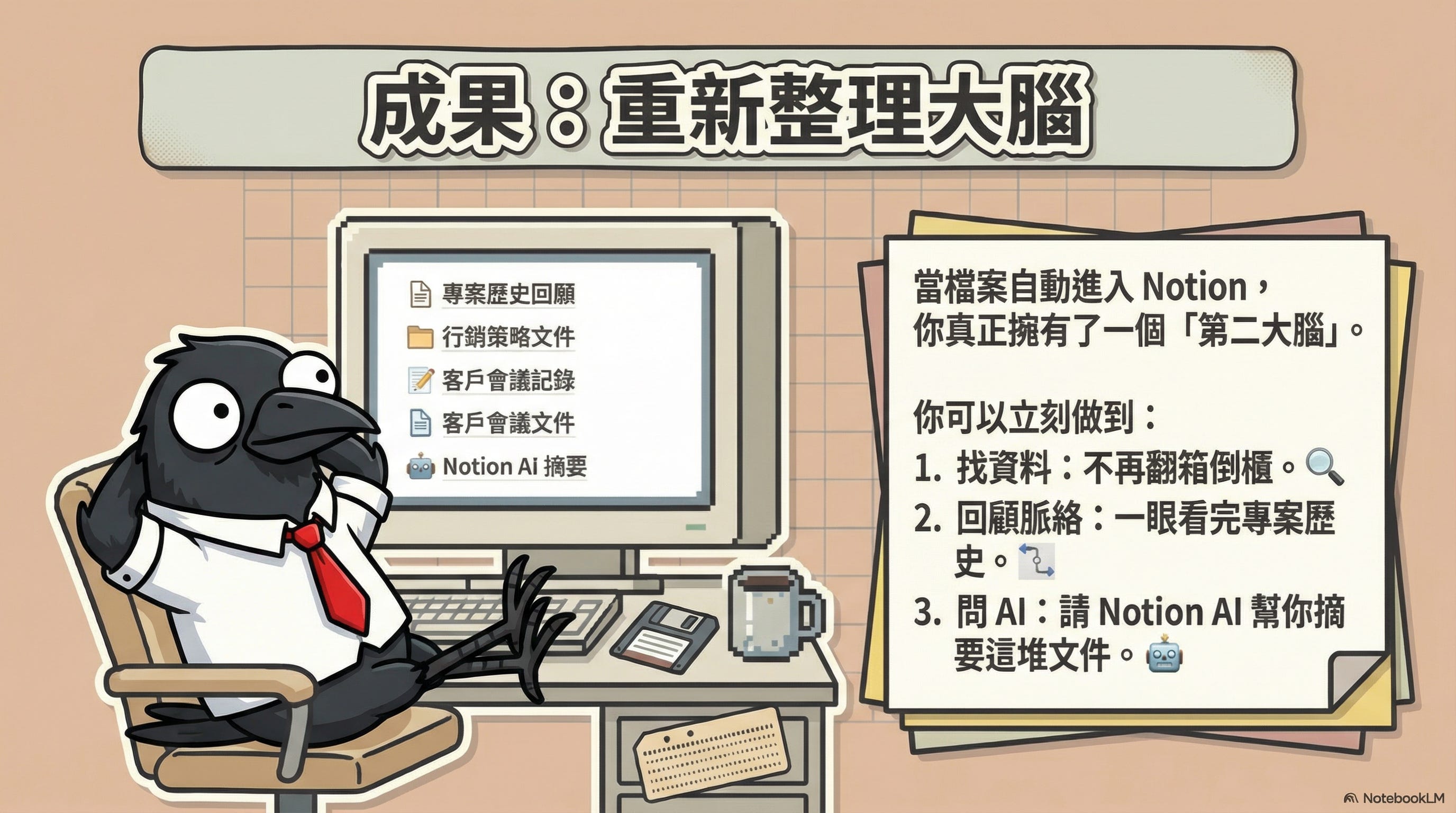
當檔案都會自動進 Notion,你就會真的擁有單一入口。
你可以在同一個地方完成三件事。
找資料
回顧脈絡
問 AI
長期做這些事,你會感受到你的大腦徹底解放。
如果沒有完成上述的步驟,我們很難去談費里斯的 DEAL 框架,最後一個步驟:Liberation(自由逍遙)。
這一階段的核心意義,在於打破地理位置的束縛,買回機動性,並在擺脫朝九晚五的牢籠之後,重新找回生命的意義。
這部分也是現在許多數位游牧提倡者在討論的,不過我自己還不到這個階段,就先不割各位韭菜了。
工商時間
最後,如果你也對於打造個人化 AI 生產力系統有興趣,我創立了付費社群「社畜進化論」,專門為想要用 AI 提升工作效率的上班族所設計。
💎 會員專屬權益
基礎課程:涵蓋 AI 知識管理、AI Coding、AI 自動化
深度內容:每月至少 2 篇研究筆記、實戰腳本或講解影片
交流討論:遇到問題可以在社群提問,一起找解方
優惠方案:進階課程享會員專屬折扣
💰 訂閱方案
月費制:$5 USD / 月
年費制:$50 USD / 年(省 $10)
希望我們未來都成為自己人生的主人,擺脫掉一堆亂七八糟的雜事。


