


哈囉,這是 Raven AI 週報,我是 Raven,今天跟各位談談 Grok Bot。
我使用 Grok Bot,大概一個禮拜了吧?
我平常都是使用 ChatGPT 以及 Claude 桌面版,這兩個 AI 代理用起來大同小異,都需要使用者花一些時間去習慣與 AI 代理的協作方式以及設定。
別的不說,光是打開 ChatGPT 的桌面版,上面就顯示了許多功能,例如有不同的推理模式、模型,可以切換對話跟工作。
左側有空間、有排程、有外掛程式,還有網站、地圖、Canvas 等等可以切換,這又是代表什麼?使用者得花不少時間摸索。
Grok Bot 就不同了,它應該是我所使用過最簡單的 AI 代理了。
它沒有什麼彎彎繞繞的設定,打開之後直接跟它對話即可。
其實它的原理都跟 ChatGPT 或者 Claude 一樣,只不過它簡化了許多複雜的操作,讓新手也可以很輕易地上手。
你只要把要做的事情跟它講,接著依照它的要求,提供資料、連接帳號或完成登入,就可以開始交辦工作。
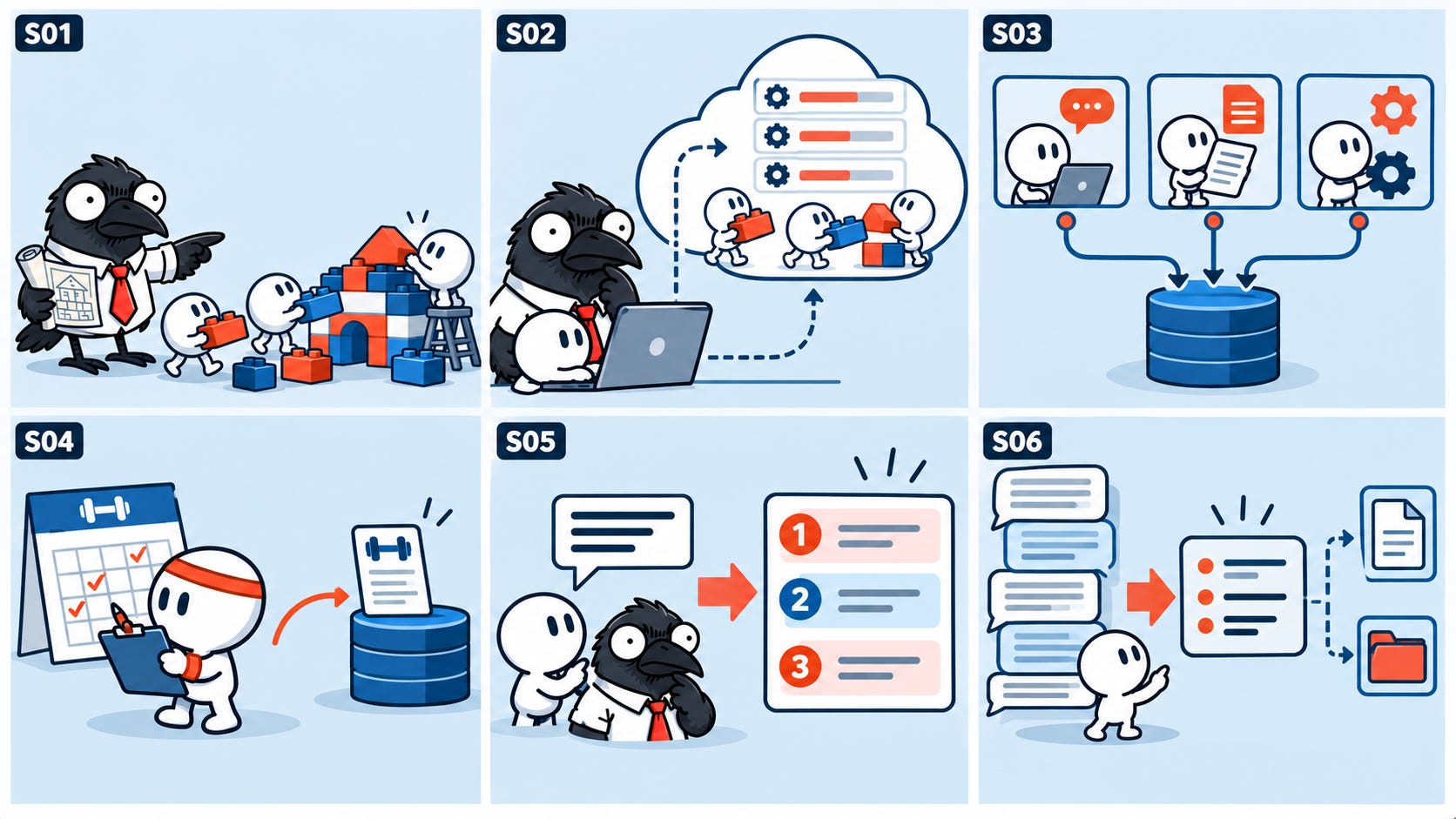
Grok Bot 是什麼?可以幫你操作電腦的 AI 代理
Grok Bot 是一個可以使用電腦的 AI 代理,你可以將一切在電腦上運行的工作都交給他。
它可以開啟網頁、操作應用程式、讀寫檔案。
它也可以臨時寫程式,或者是設定排程,在固定的時間執行。
Grok Bot 能夠操作電腦,當然是因為它本身就有一台雲端電腦,當然它也可以連到你的個人電腦。
Grok Bot 的雲端電腦,目前官方沒有公開規格,不過依網友實測,約有 8 個虛擬處理器、16 GB 記憶體和 128 GB 儲存空間,使用 Debian Linux,沒有獨立 GPU。
雲端電腦內有瀏覽器、檔案和執行程式的環境,所以即使你關掉自己的筆電,雲端工作仍然可以繼續。
原則上,我們不會去使用 Grok Bot 雲端電腦,而是它自己去操作。
當然,如果你有需要幫它登入你的 Instagram、Threads 這些社群的帳號,你也可以接手它的電腦。
我建議你是直接從桌面的 Grok Bot 應用程式來接手,操作起來會比較順一點。
如果你需要 Grok Bot 去操作你自己的電腦,則要另外開啟本機執行權限。底下會教你怎麼樣開啟。
價格要看清楚:20 美元的舊方案,與新的整合訂閱
Grok Bot 是 Cursor 加入 xAI 之後開發的產品。不過一開始他們的訂閱方式很混亂,所以一開始我不知道要到哪邊去訂閱 Grok Bot。
於是我直接到 xAI 官網,訂了 SuperGrok,用的是每月 30 美元的方案。
後來才注意到,Cursor 原本就有每月 20 美元的 Pro 方案,也能使用 Grok Bot,不一定要另外訂 SuperGrok。
不過如果你還沒訂閱的話,從現在起,新用戶走新的 The X Subscription 方案。把 Cursor、Grok 與 X 的訂閱權益都整合在一起。
這個整合方案包含 3 個部分:
X,也就是 Twitter 的訂閱權益。
Grok 的 AI 服務。
Cursor 的程式開發工具與 AI 功能。
但如果你的目的是使用 Grok Bot,要從每月 30 美元的 Premium 開始,8 美元的 Plus 並不包含 Grok Bot。
更高一級還有每月 100 美元的 Super,以及 200 美元的 Ultra。
也就是說,同樣付一筆錢,可以使用這幾項服務,但 Grok Bot、Grok App 與 Cursor 的方案內 AI 用量,會共用一個每週更新的額度池。Grok Bot 用量說明
桌機與手機都裝好,再處理本機連線
當你已經訂閱了上述的方案,第一步要做什麼?
我的建議是,電腦下載 Grok Bot 的桌面應用程式,手機也下載 Grok Bot App,登入同一個帳號。
這樣在電腦上設定好之後,外出也能從手機繼續跟同一個 Bot 對話。
如果你跟我一樣,希望它能使用你的電腦,你可以從 Grok Bot 的桌面應用程式,點擊帳號頭像進入「設定」,再找到「在這台電腦上執行」。
我自己會選「一律允許」,因為既然要讓它在電腦上工作,我就不想每個指令都再確認一次。
如果你希望每次執行前先看過,也可以選「每次詢問」,只是操作會比較頻繁。
另外,「電腦」裡還有一個「經這台電腦傳送流量」的開關。
打開之後,Grok Bot 還是會在雲端電腦上操作瀏覽器,只是改用我這台桌機的網路上網。
網站看到的來源 IP,也會是我這邊的網路 IP。
如果某個網站只允許指定的固定 IP 連線,而你的電腦正好使用這個 IP,就可以開啟這個功能,讓 Grok Bot 透過你的網路存取。
或者說,你的電腦已經透過 VPN 連上公司網路,也可以讓 Grok Bot 的雲端瀏覽器透過這條連線,存取你有權限使用的公司內部網站。
雖然我的設定都打開了,可是我在一開始測試 Grok Bot 的時候,常遇到 Grok Bot 說無法操作電腦,因為電腦處於離線狀態。
除錯老半天,總是沒辦法完成,當時因為我的 ChatGPT 已經設定好手機遠端連線,所以我是從手機叫電腦上的 ChatGPT 幫忙修。
具體怎麼修的我已經忘了,反正最後搞定了。
如果各位有遇到類似的問題,可以在留言區分享,我們大家再來思考一下怎麼處理。
一個常態任務,交給一個專門的 Bot
所以該設定的都設定完了,現在開始使用 Grok Bot 吧。
當你打開桌機版或手機版的 Grok Bot 的時候,你會看到一個叫 Grok Bot 的機器人。
如果不喜歡這個名字,可以直接跟它說「我要換個名字」,再告訴它要負責什麼工作。
我的建議是,一個常態性的任務,就交給一個 AI 專門處理。
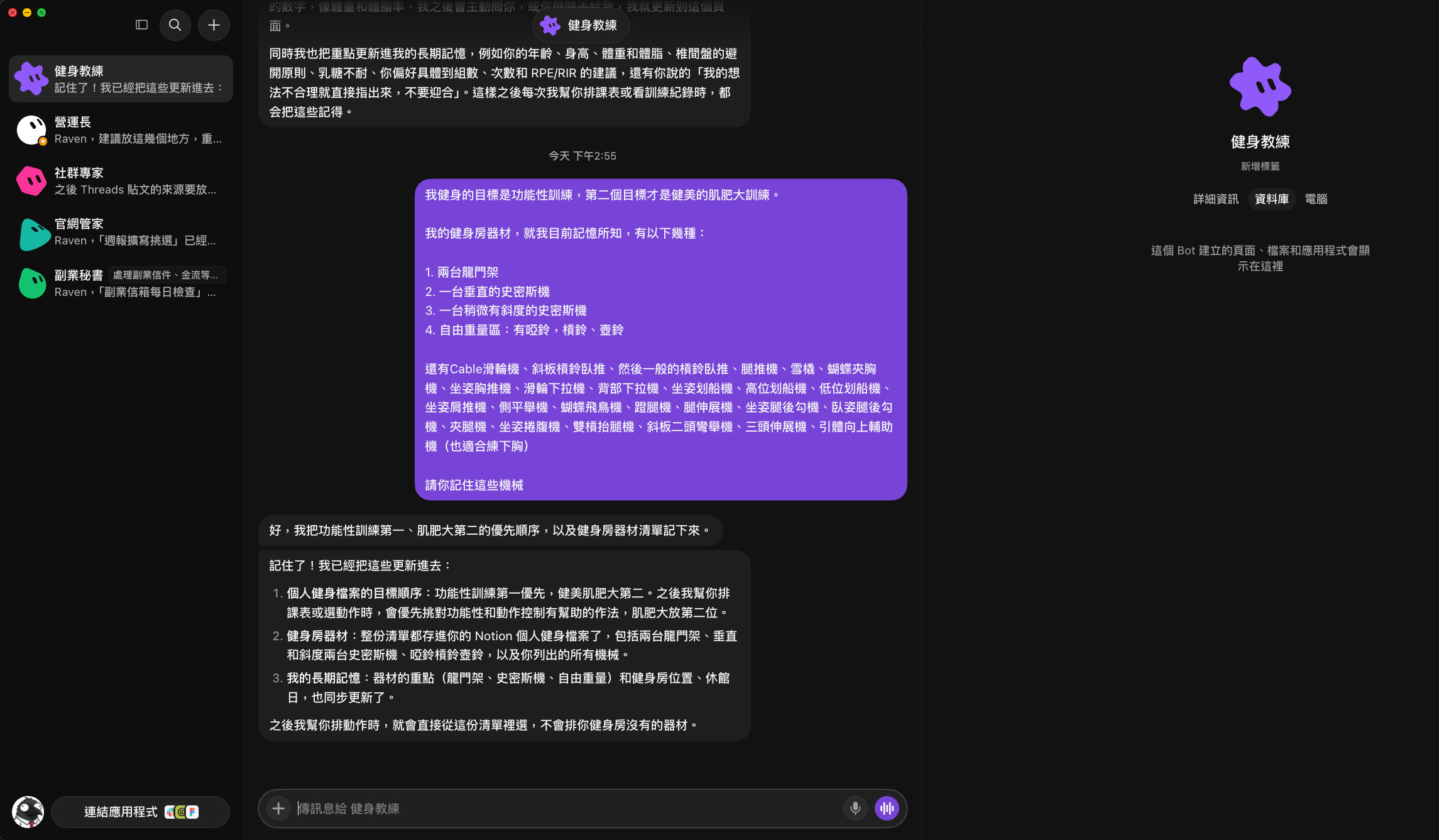
比方說,我有一個 Bot 叫「健身教練」,它的工作就是記錄我的日常健身。
我的做法很簡單:
我以前已經把去健身房的活動放進 Google 日曆,例如每週三次,晚上 7 點去健身房,並在活動裡放上課表。
讓 Grok Bot 有權限讀取日曆,於是它就可以讀取課表,知道我最近練哪些動作。
實際訓練時,每次練完一個動作,我再告訴它重量、次數與組數,請它記錄到 Notion 資料庫。
課表可能定期更換,但一段時間內,我都會沿用同一份。
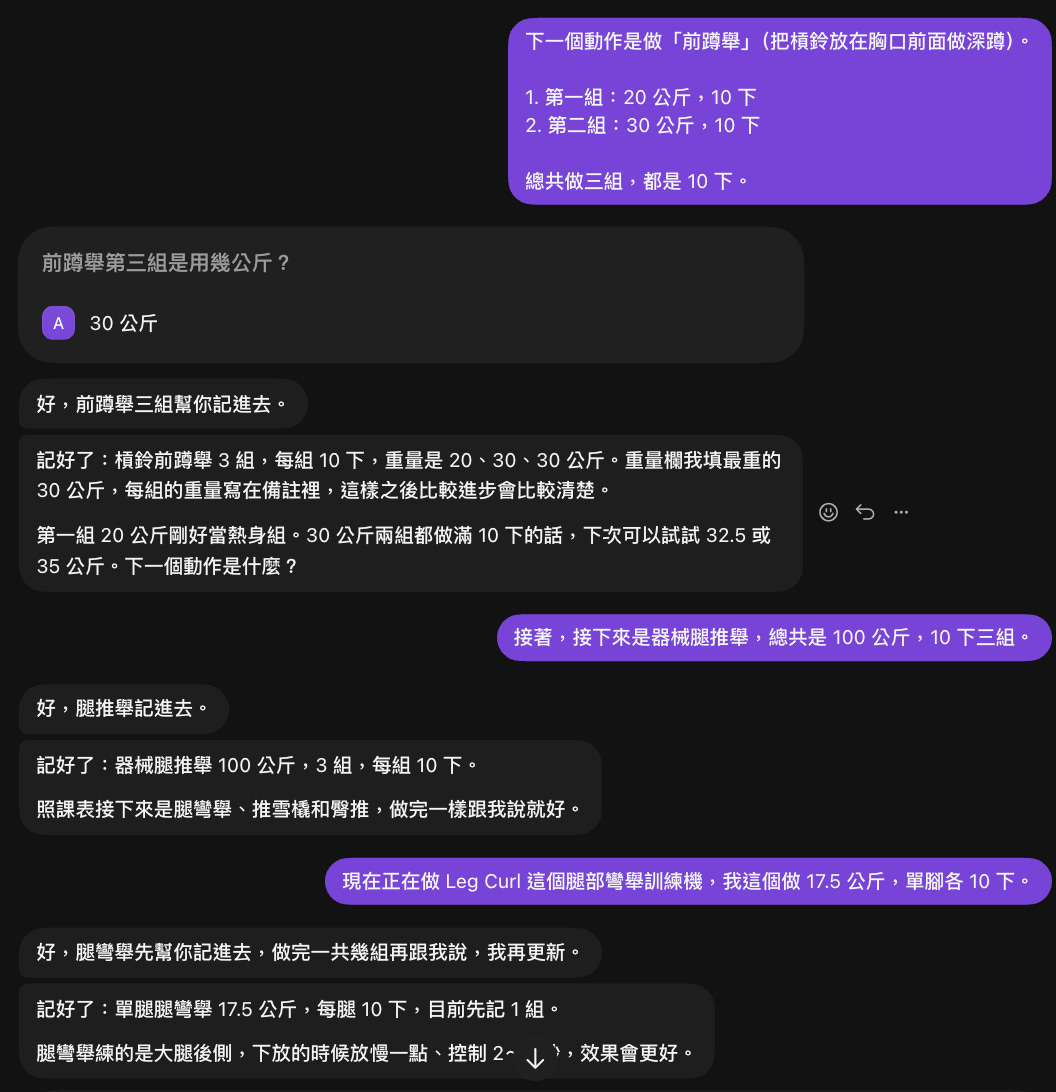
例如我練完腿推舉,就跟它說:「今天腿推舉,100 公斤、10 下,總共 3 組。」
它就會記錄到 Notion 資料庫裡面。
之後就可以讓它設定排程,然後定期去提醒我今天有沒有要健身。如果有,今天預計要練什麼?上一次訓練的數據是什麼?今天有沒有要突破?
當然要做到這些事情,有一些權限要先打開。例如說你必須要在「連接應用程式」這邊加入 Google 日曆以及 Notion 的權限。
如果你沒有使用過 Notion 的話,你可以把它視為雲端的筆記軟體。它有資料庫的功能,所以其實可以存放一些資料,而且基本的功能都是免費的。
這就是我覺得它簡單的地方:你先告訴它要做什麼,再把需要的帳號和權限接好,就能開始用。
有些工作不能直接透過現成工具完成,它也可以嘗試自己寫程式處理。
機器人的設定提示詞可以直接透過對話調整
雖然說 Grok Bot 很簡單,不過如果你能知道一些小訣竅的話,使用起來效率會更好。
首先要知道 Grok Bot 跟其他 AI Agent 一樣,也需要設定提示詞,在 Grok Bot 裡面稱為指示。
就像使用 ChatGPT 時,可以在個人化設定裡告訴它,你希望它怎麼回答、怎麼處理工作。
不過,我不太建議一開始就自己寫一大串指示。
你可以先簡單跟 Grok Bot 對話,告訴它負責什麼、要參考哪些資料,再請它把這些要求整理成長期指示。
之後有新的要求,也直接跟它說,請它加進去。
如果要親自查看,我目前是在手機版找到這個入口:
點選要修改的 Bot。
點右上角的 3 個點。
選「View Profile」,也就是查看機器人的設定資料。
在「資訊」分頁往下滑,找到「指示」。
這裡可以看到它目前整理了哪些設定,也可以檢查自己交代的要求有沒有放進去。
我使用的手機介面裡,也能查看這個 Bot 的排程。
桌機版我一開始沒有找到相同的指示入口。
你可以把確認正確的流程保存成技能
大型語言模型的回答有隨機性,同樣交辦一件事,不一定每次都照完全相同的步驟處理。
所以,當 AI 正確完成一項工作,而且結果符合期待時,我們當下就能要求它把流程記錄下來。
這套可以重複使用的工作說明,就叫做技能(Skill)。
裡面通常會寫什麼時候使用、要準備哪些資料、處理步驟與檢查規則。
之後再遇到相同工作,它會自己參考這套流程。
不過我目前在手機版沒有看到私人技能的管理位置,桌機版則可以從左下角「連結應用程式」進去,再點上方顯示已連結應用程式數量的入口。
進到「管理外掛程式和技能」後,上半部是已安裝的外掛與連接器,下半部則是「私人技能」。
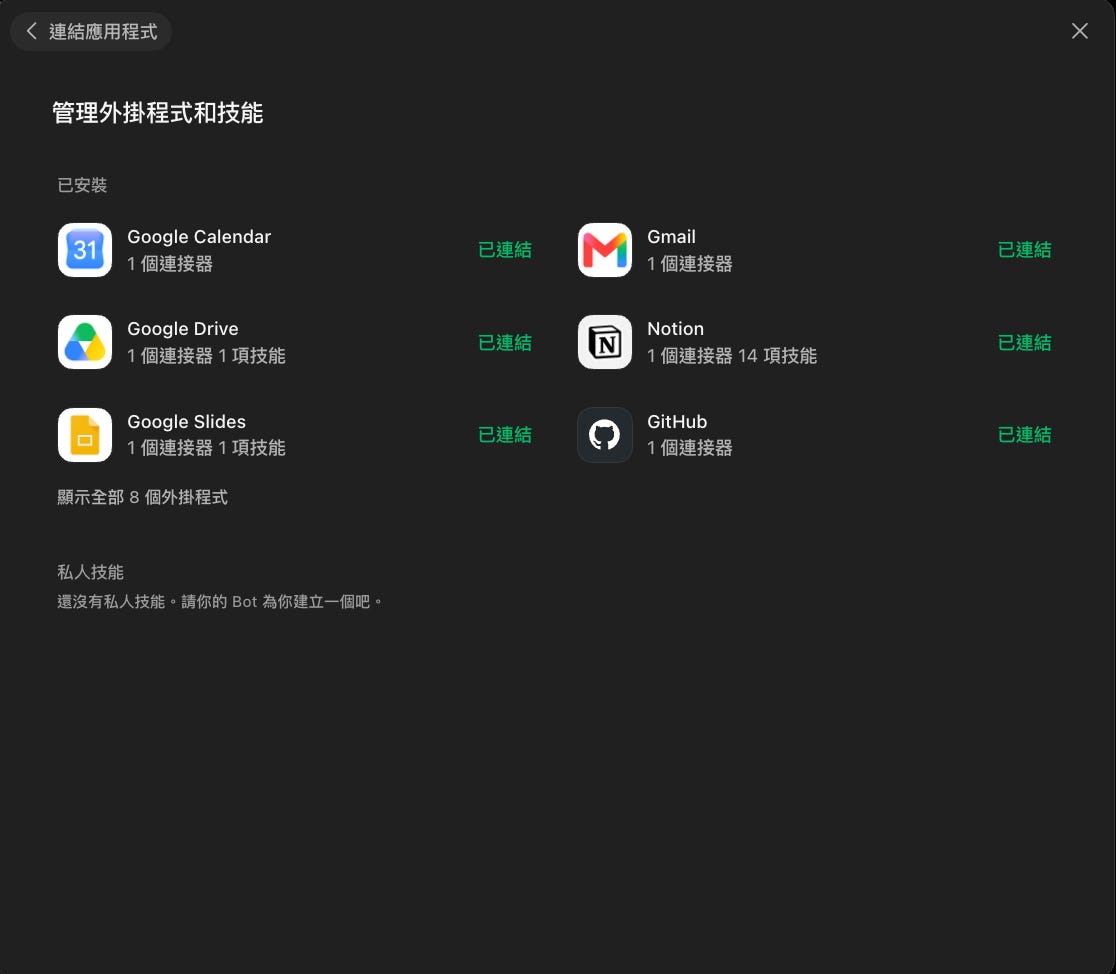
這是我自己的畫面:Google Calendar、Gmail、Google Drive、Notion 等服務已連結,但下方還沒有建立私人技能。
像圖上 Notion 顯示的「14 項技能」,屬於已安裝外掛提供的內容,跟下方自己建立的私人技能是分開列出的。
我目前還沒有讓 Grok Bot 建立私人技能,因為大部分技能都已經放在我的 Mac 本機裡。
現在主要是叫它處理比較瑣碎的事情,之後有需要,我會再把流程整理進去。
我查了一下,私人技能常見的目錄是 /home/box/agent-data/workflows,位置就是放在Grok Bot 的雲端電腦裡面。
後續你需要修改時,可以直接請 Bot 找出對應檔案、確認位置,再依照你的要求調整,不必自己到雲端電腦裡面找。
連接日曆、郵件與 Notion,才有資料可以做事
前面就說到了,要讓 Grok Bot 好用,就得讓它取得工作需要的應用程式與資料。
我自己常用 Google 的服務,所以 Google Calendar、Google Drive、Gmail 都會連接到 Grok Bot。
GitHub 也會連,而 Notion 對我來說更是一定要有,因為它就是我的資料庫與知識庫。
前面的健身案例,就需要它能讀取 Google Calendar,也能把紀錄寫進 Notion。
這些連接器,是讓 Grok Bot 直接跟其他服務交換資料的工具。
但有些工作,未必能在「連結應用程式」裡找到現成的連接方式。
例如你想讓它協助管理 Threads、Facebook 或 Instagram,可以先問它目前有沒有適用的連接器。
如果沒有,就可以請它打開雲端電腦上的網站,讓你親自登入,再繼續處理工作。
這種需要親自操作登入畫面的事情,我建議在電腦上做。
手機畫面實在太小,操作起來很容易按到生氣。
如果你已經申請社群平台的 API 金鑰,也可以把金鑰保存在本機,讓有本機執行權限的 Grok Bot 透過程式取用。
Grok Bot 操作很簡單,但模型的主控權也比較少
Grok Bot 的簡潔優點,同時也是它的缺點。
像我使用時,就沒有一個模型選單,讓我決定這次工作要用哪個模型。
所以面對一項任務,你就沒有辦法客製化,不能像 ChatGPT 或 Claude 一樣,依工作難度切換模型。
當然,你更不能切換推理程度,選擇讓 AI 要花多少時間思考。
不過也是啦,新手本來就不用先搞懂一堆模型差異,直接交辦就好。
長對話會累積,所以重要資料要另外保存
另外一個缺點是,我認為 Grok Bot 還蠻燒 Token 的,額度消耗得超快。
這裡說的 Token ,是模型處理文字與其他內容時使用的計算單位,AI 讀進去的資料和產生的回答,都會影響用量。
為什麼會這樣呢?我認為就是因為 Grok Bot 太過簡化,沒有辦法隨意切換對話窗。
平常用 ChatGPT 桌面版,完成一個任務之後,如果還有其他任務,我通常會開新對話。
即使跟前一件事有一點關係,我還是寧可開新的,因為舊對話可能已經累積大量資訊。
如果繼續在裡面聊其他工作,模型就可能得吃下很多用不到的內容。
但我目前用 Grok Bot 的方式,是一直跟同一個機器人聊天,沒有像 ChatGPT 那樣,設定一個專案,然後針對同一個專案開不同的對話。
那如果 Grok Bot 跟你之間的對話已經很長了,會怎麼樣呢?
根據 Grok Bot 官方論壇的資訊,機器人會在接近模型的上下文上限時自動摘要。
可是要知道,因為它是自動摘要,所以勢必會有很多的資訊會遺失。那它的自動摘要,有可能也不是我們想要的自動摘要。
這也是我建議一個常態任務交給一個 Bot 的原因,例如說讓健身教練機器人,專心記錄健身,不要又叫它做其他毫不相關的工作。
我也不是說一個機器人一次只能做一件事,但是我比較希望同一個機器人累積的資料,都跟它負責的工作有關。
我會建議,如果你有需要機器人閱讀的資料,如果是重要的命令,就讓機器人記下來,放在它設定的「指示」裡面。
如果是希望他遵循的一套規則,那就請他放到技能裡。
如果是參考資料,我會建議你放在 Notion 或者是 Google Drive 裡面,再明確告訴它要讀哪個頁面。
這樣下次需要查課表、找舊紀錄或確認規則,就有地方可以重新讀取,不必只靠它記得我們曾經聊過什麼。
今天就先說到這裡。
如果你也想交流 AI Agent 的實際用法,歡迎加入我的社群社畜進化論|Raven AI。
Raven AI 一人公司工具包
如果你也想讓 AI Agent 協助處理日常工作,可以看看我的 Raven AI 一人公司工具包|持續更新版。
裡面整理了 AI 剪片、Google 工具自動化、知識管理、社群經營與官網打造等技能,搭配 ChatGPT/Codex、Claude 等 AI Agent 使用。
購買後透過 GitHub 領取,再把工具包連結交給 AI Agent,就能請它協助安裝需要的技能。

