


昨天跟辦公室的同事聊 AI 相關的內容,我才發現大家都遠遠低估 AI 的價值。
因為現在還是有很多人,把 AI 當作一個網頁版的聊天機器人,單純讓它產出文字訊息。
這當然是一個很好的方法,我也很常這麼做,可是只有使用這個功能,沒有辦法真正體現 AI 的價值。
在 2026 年,更好的 AI 使用方式,可以下載桌面版的應用程式,我們通常會稱它為 AI 代理(AI Agent)。
目前「御三家」的 AI:Claude、ChatGPT、Gemini,它們都有桌面版的應用程式,名稱分別就是:
Claude
Codex
Antigravity
只要能夠在電腦上安裝桌面版應用程式,就能夠使用 AI Agent,效率會比你單純使用網頁版要高得多。
除了是因為 AI Agent 能夠操作電腦以外,比起網頁版的 AI,它還多了「技能」的功能。
AI Agent 的「技能」是什麼
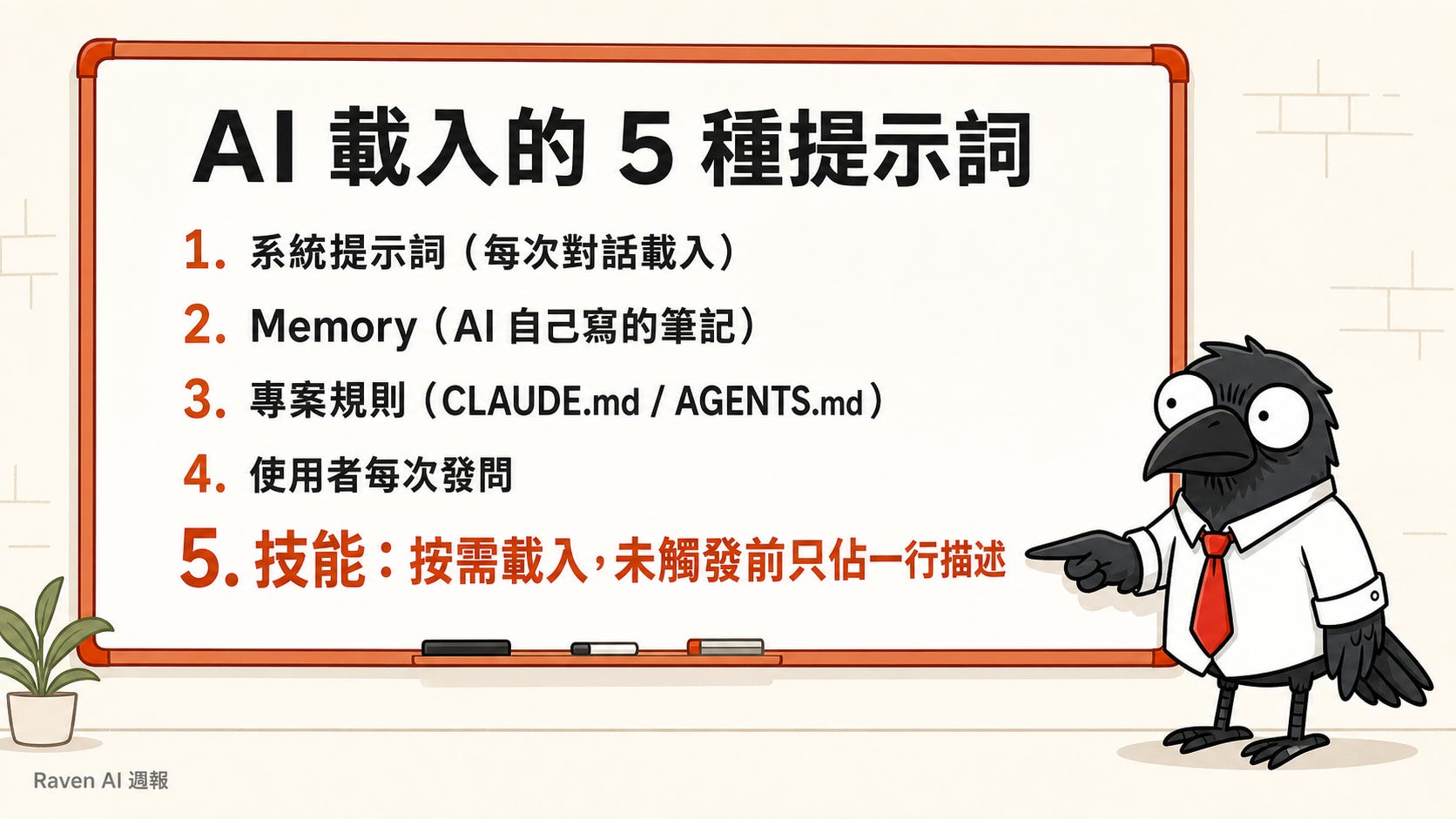
你提供給 AI Agent 讀取的提示詞,主要分為底下這幾類:
系統提示詞:有部分是廠商寫好的,你也能增加自己的客製化內容,每次對話固定載入
Memory(自動記憶):AI 自己寫的筆記,也會預設載入
專案規則:例如目錄底下的 CLAUDE.md / AGENTS.md / GEMINI.md,對話初期會載入
使用者每次發問:如果使用網頁版 AI 就只能使用此功能
技能:按需載入,未觸發前只佔用一行描述的空間
AI Agent 的「技能(Skill)」是一份預先寫好的 markdown 檔案,副檔名為 SKILL.md,存放在 AI 工具約定好的資料夾。
AI 工具啟動時會掃描這些資料夾,把每份技能的「名字」與「描述」載入到對話脈絡(Context)中。當使用者請求與某份技能的描述匹配時,AI 才會把完整的 SKILL.md 內容載入並執行。
所以你不需要每次對話時,都反覆向 AI 說明你的情境。
尤其是我們在執行複雜工作時,由於 AI 不清楚你的工作環境,犯錯的機率非常高。
當我們與 AI 共同協作時,如果能讓它學習我們的工作環境,知道使用者的需求,在什麼情況下該做相對應的事情,那麼在對話結束後,我們可以將這整件事情寫成「技能」存檔起來。
這樣一來,下一次你切換到新的對話(Session)時,雖然面對的是全新的 AI,但它能夠參考過去寫下的技能,因此就不容易再犯錯。
典型的技能目錄結構:
my-skill/
├── SKILL.md          # 主要說明(必需)
├── scripts/          # 可執行腳本(選用)
├── references/       # 詳細參考資料(選用)
└── assets/           # 模板、範例(選用)
SKILL.md 開頭以 YAML frontmatter 標示名稱、描述等中繼資料(Metadata),後續為 markdown 格式的執行指示,AI 載入後依該指示執行任務。
以下為一個簡單的 SKILL.md 範例:
---
name: summarize-article
description: 把一篇英文文章摘要成繁體中文 5 個重點。當使用者貼上英文文章內容說「幫我摘要」時觸發。
---

當使用者提供英文文章時:

1. 通讀全文,抓出 5 個核心論點
2. 每點翻成繁體中文,控制在兩句以內
3. 結尾用一句話總結文章的核心觀點
--- 之間是 frontmatter,告訴 AI 工具「這份技能叫什麼名字、什麼時候該載入」;--- 之後是 markdown 內文,AI 載入後會把這段當成執行指示照著做。
如何讓 Claude、OpenAI、Google 共享技能
使用 AI Agent,如果僅僅只是用最基本的 20 元美金方案,是遠遠不夠的。
通常會訂閱較高的額度,例如我就訂閱了 Claude Max 5X,它是一般 20 元美金的 5 倍額度,當然也需要 100 元美金。
但我同時也有訂閱 ChatGPT 以及 Google AI Pro,各自 $20 美金。
假設我要使用這三家 AI Agent,徹底榨乾他們的額度。我該怎麼樣讓他們共用技能呢?畢竟我可不想個別去設定技能,最好是他們可以共享。
在此之前,我們就要先理解這三家的核心規格:
AI 御三家技能核心規格
Anthropic Claude、OpenAI Codex、Google Antigravity 三家對技能的核心規格是一致的。
檔名統一為
SKILL.mdfrontmatter 最少需要
name與description兩個欄位觸發機制都是 AI 比對
description與使用者請求;或使用者手動以/skill-name呼叫
差別只在資料夾路徑:
Claude Code
全域路徑:
~/.claude/skills/工作區路徑:
.claude/skills/
OpenAI Codex(CLI 標準)
全域路徑:
~/.agents/skills/工作區路徑:
.agents/skills/
OpenAI Codex(macOS 桌面 App)
全域路徑:
~/.codex/skills/工作區路徑:
.agents/skills/
Google Antigravity
全域路徑:
~/.gemini/antigravity/skills/工作區路徑:
.agent/skills/
需要注意的細節:
Codex 的工作區資料夾是
.agents(複數),Antigravity 是.agent(單數),差一個字母就讀不到Antigravity 的全域路徑掛在
.gemini底下,因為 Antigravity 是 Gemini 系列產品的 IDECodex 的全域路徑視安裝方式而異:CLI 安裝走
~/.agents/skills/,macOS 桌面 App 走~/.codex/skills/
Claude 的 frontmatter 支援額外欄位(allowed-tools、disable-model-invocation、context: fork 等),Codex 與 Antigravity 不支援這些欄位。YAML 解析時遇到未知欄位會直接忽略,因此寫成 Claude 規格的 SKILL.md 在 Codex 與 Antigravity 也能載入,只是擴充欄位不會生效。
由於 Claude 的資源欄位比較多,所以底下就先以 Claude 為主要的核心,然後讓 Codex 以及 Antigravity 去讀取 Claude 的技能。
用 symlink 讓三家共用同一份技能
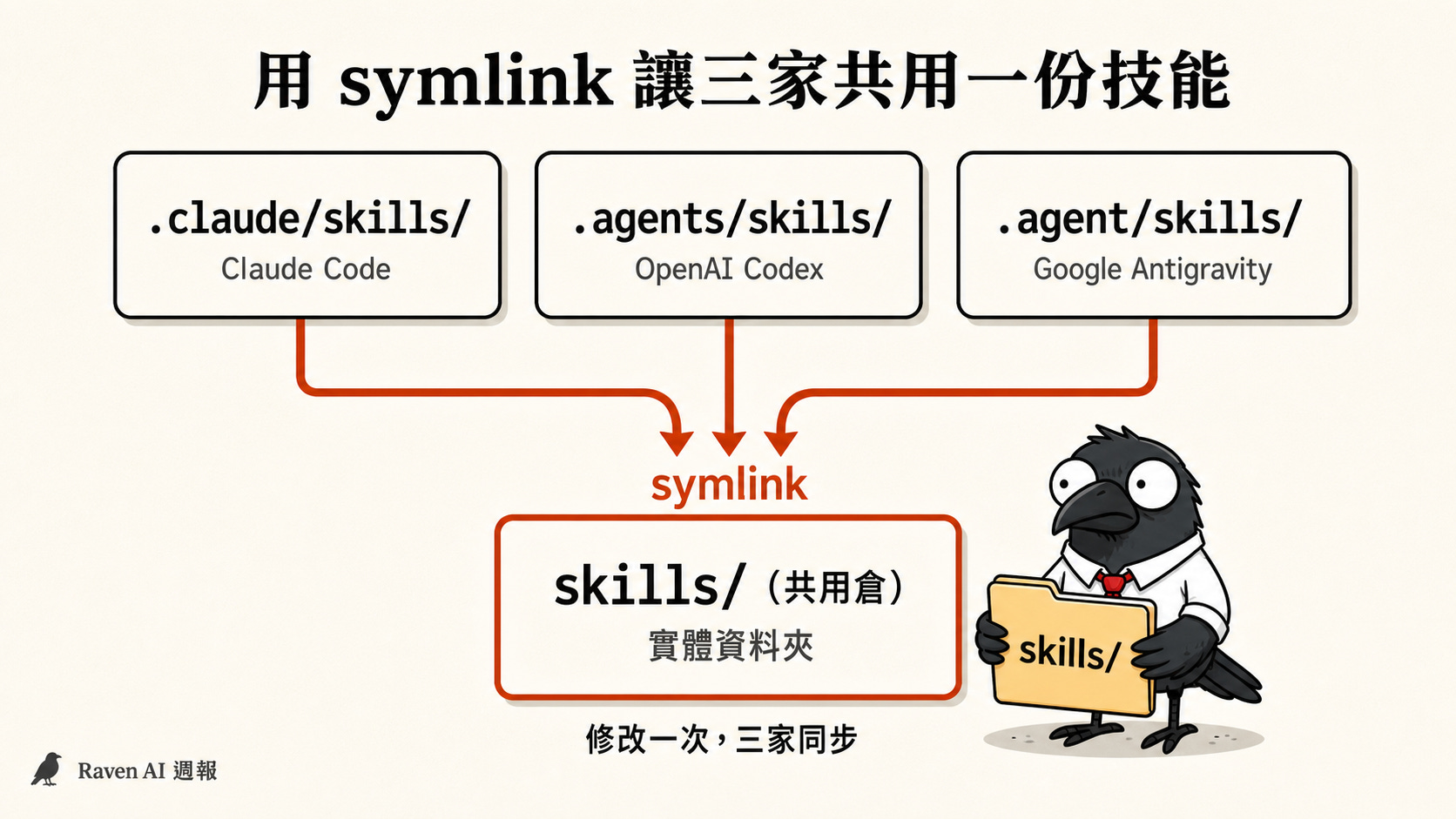
在每家 AI 工具預設的技能資料夾位置,建立指向同一個共用目錄的符號連結(Symbolic Link,俗稱 symlink)。三家工具各自從自己的預設路徑讀檔案,但實際讀到的是同一份檔案。修改一次,三家同步。
本文以「單一專案內讓三家共用」為例:在專案根目錄建一個 skills/ 共用資料夾,然後把 .claude/skills/(Claude Code)、.agents/skills/(Codex)、.agent/skills/(Antigravity)三個入口全部 symlink 到 skills/。
實作 symlink 不需要自己記各平台的指令語法。把下方這段提示詞複製貼給任何一家 AI 代理(Claude Code、Codex 或 Antigravity 皆可),AI 會依作業系統(macOS、Linux、Windows)自動產出對應指令並執行。
給 AI 代理的提示詞
我想讓 Claude Code、OpenAI Codex、Google Antigravity 三家 AI 代理在這個專案內共用同一份技能庫。我的作業系統是 [macOS/Windows,擇一]。

請幫我做這些事:

1. 在專案根目錄建一個 skills/ 資料夾當共用倉
2. 如果以下三個資料夾本來已存在實體技能,先把裡面的內容搬到 skills/,再砍掉原本的資料夾:
   - .claude/skills/(Claude Code)
   - .agents/skills/(OpenAI Codex,注意有 s,複數)
   - .agent/skills/(Google Antigravity,注意沒有 s,單數)
3. 建立三個 symlink,讓這三個資料夾都指向 skills/
4. 列出這三個資料夾,確認都是 symlink 且都指向同一個 skills/ 位置
讀者只要把 [macOS/Windows,擇一] 改成自己的作業系統,整段貼給 AI 代理就會直接執行。Windows 使用者若 AI 提示需要建立 symlink 的權限,需先開啟「開發者模式(Developer Mode)」或以系統管理員身分執行終端機,AI 會在指令執行前說明。
注意事項
1. 雲端同步資料夾不適用
iCloud Drive、Google Drive、OneDrive 會把 symlink 當成實體檔案上傳,回到另一台機器會失效。建議放在純本機路徑(例如 macOS 的 ~/skills/、Windows 的 C:\Users\<使用者>\skills\)。若要多機同步技能庫,改用 Git repo 較穩定。
2. Frontmatter 走最大公因數
要三家共用的 SKILL.md,只使用 name 與 description 兩個欄位。Claude 專屬的擴充欄位(allowed-tools、disable-model-invocation 等)保留給只在 Claude 環境使用的技能。
3. Codex 桌面 App 的自動拷貝行為
實測 macOS 上的 Codex 桌面 App 偵測到專案內 .claude/skills/ 時,會自動把整份內容複製到 .agents/skills/,並把字串「Claude Code」自動替換為「Codex」。替換結果可能出現「Codex、Codex」這類字串重複的錯誤。
設定 symlink 後若 Codex 仍出現此行為,會把 symlink 覆蓋成實體拷貝,需要進一步觀察。
建議的驗證方式:建立 symlink 後修改 .claude/skills/ 中某個技能的內容,再開 Codex 對話看它讀到的是否為新版本。
順便讓三家 AI 讀同一份規則檔
「技能本體共用」之外,「告訴 AI 怎麼用這個專案」的規則檔(rules file)也能順便共用。各家規則檔名:
Claude Code 讀
CLAUDE.mdOpenAI Codex 跟 Google Antigravity(1.20.5 以後的版本)都讀
AGENTS.md
把 AGENTS.md symlink 到 CLAUDE.md,三家就共用同一份規則:
cd <專案根目錄>
ln -s CLAUDE.md AGENTS.md
三家 AI 進入專案時讀到的就是同一份規則。把「技能本體在 skills/、修改時直接寫 skills/<name>/SKILL.md」這條規則寫進 CLAUDE.md,三家進來都會看到,不必各家各寫一份。
實測同樣會踩到 Codex 桌面 App 的自動拷貝行為,它會把 CLAUDE.md 拷貝成 AGENTS.md 快照並做字串替換,可能覆蓋 symlink。設定後用 readlink AGENTS.md 確認還是 symlink。
結語
這篇講到的設定看起來不複雜,但實際做一輪會發現中間有不少眉角:Codex 桌面 App 的自動拷貝行為、frontmatter 相容性、Google Drive 同步資料夾、Windows 開發者模式怎麼開等等問題。
每一個分開都不難,串起來自己摸總會花掉一些時間。
如果你不想自己重複試錯,目前我有一個 4 週技術陪跑計畫,可以一起把整套 AI 工作流跑通。
自己跑完一輪也順手建一個skill⋯因為大體來說只有skill能symlink,agent位置不同、檔案格式也不同⋯