


辦公室的同事最近在自家的機器上部署了 Dify ,試用了一下,這真是好東西。所以我決定在 Zeabur 上也部署 Dify ,建立一個專屬於我個人的 AI Agent。
如果你還不知道什麼是 Dify ,但是對於建立 AI 機器人很有興趣,強烈建議你使用 Dify 。它是一款開源 AI 應用開發平台,核心理念是「讓每個人都能輕鬆打造智慧應用」。
透過直覺式的視覺化操作介面,Dify 將大語言模型的複雜技術轉換為可拖拉的組件,即使沒有機器學習背景的使用者,也能快速建立智慧客服、文件助理等 AI 應用,無需撰寫大量程式碼。
Dify 主要建立在檢索增強生成(RAG)、函式呼叫、工作流程引擎三大技術之上:
RAG(檢索增強生成):讓 AI 能夠即時查詢外部知識庫,提供更準確的回答。
函式呼叫:支援 API 介接各類業務系統,確保 AI 能與現有資訊系統順暢整合。
視覺化工作流程引擎:讓使用者能夠像拼拼圖一樣,直覺地組合多個 AI 模型,輕鬆打造智慧化服務。
我在上一篇文章有介紹過 n8n ,第一次接觸 Dify 時,感覺有點像 n8n ,也都是如同流程圖一般拉來拉去的。但是 Dify 有繁體中文介面,官方說明也有簡體中文版,親切許多。
不過 Dify 與 n8n 到底還是不同的東西,無法互相取代,哪裡不同請見下表。
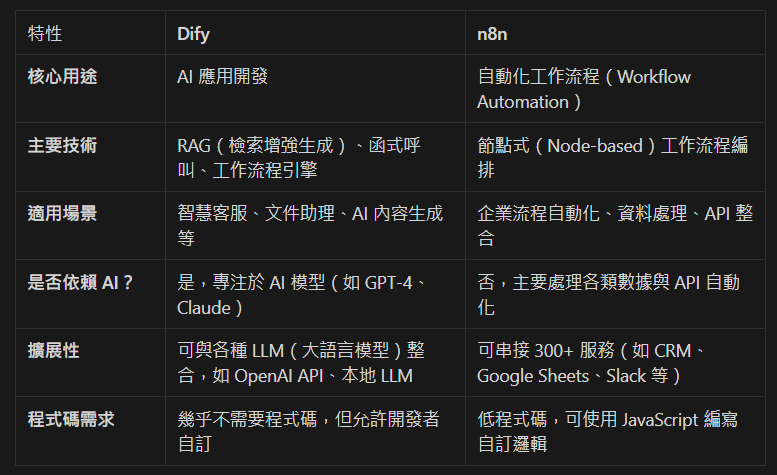
n8n 與 Dify 可以搭配使用,例如你可以用n8n 監控 Dropbox、Notion、Google Drive 等文件存儲空間,一旦有新文件上傳,就自動觸發流程,讓 n8n 解析文件內容,並同步更新到 Dify 的知識庫(RAG 模型)。接著便可以透過 Dify 的 AI 助理,隨時查詢最新的文件。
今天這篇文章會說明如何在 Zeabur 一鍵部署 Dify ,並且製作一個能夠閱讀 Notion 文件的聊天機器人。
在 Zeabur 上一鍵部署 Dify
如果你還不知道什麼是 Zeabur 的話,它是一個專為開發者設計的 PaaS(Platform as a Service)雲端部署平台,採用按量計費模式,只需支付實際使用的資源費用,非常適合個人或小團隊。
開發者方案一個月僅需 5 元美金,使用量有超過才需要另外付費。你可以使用我的連結註冊,這樣你的帳戶就可以得到 5 元美金。
部署 Dify 步驟:
點擊建立新專案
選擇伺服器位置:如果是台灣人建議選擇東京。只是想測試就選擇 Free Trial ,24小時內會自動刪除。
新增服務:選擇模版,搜尋 Dify ,填上網域名稱,只是要自用的話就隨便取。之後也可以另外綁定自訂的網域。
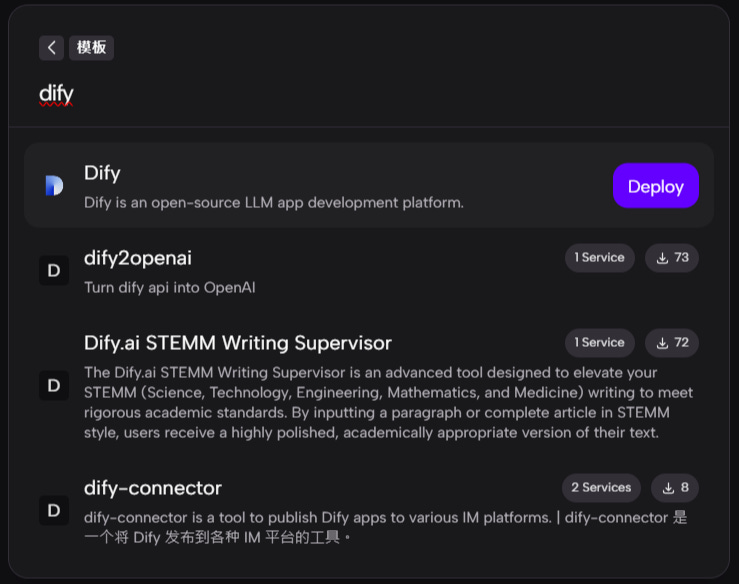
Dify 專案建立時,會自動安裝下列服務:
nginx:反向代理與負載均衡,你從這裡進入 Dify 的使用者介面。
db:關聯式資料庫,用於存儲 Dify 的主要應用數據。
minio:物件存儲服務(類似 AWS S3),用於存放上傳的文件、模型權重等大型資料。
weaviate:向量資料庫,用於存儲與檢索嵌入向量(Embeddings),提升 AI 檢索能力。
redis:記憶體快取與訊息隊列,用於加速查詢與暫存資料,提高應用效能。
API:Dify 的核心後端 API,在這邊填上金鑰跟其他服務互動。
worker:執行非同步任務(如 AI 推理、數據處理),減輕 API 服務負擔。
web:前端應用,提供 Dify 的使用者介面,讓用戶與系統互動。
sandbox:用於執行受控的程式碼環境,提供測試與運行 AI 模型的安全機制。
在 Notion 上建立集成
如果你沒有在 Notion 上建立集成,可以到:https://www.notion.so/profile/integrations
點擊 New Integration
為集成取個名字,選擇工作區(Associated workspace), 類別(Type)選擇 Internal ,最後上傳適合的小圖示(沒有也可以)。
建立好後點擊 Configure integration settings ,在 Internal Integration Secret 點擊 Show ,複製這串文字。
在 Dify 上串接語言模型以及 Notion 集成
接著回到 Dify ,首先我們來設定語言模型的 API 。因為我們是在 Zeabur 上部署,沒有 GPU 資源,所以建議透過 API 的方式串接語言模型。
設定方式很簡單,點擊右上角人像,設定 →模型供應商,選擇你想要的模型,然後輸入 API 金鑰。
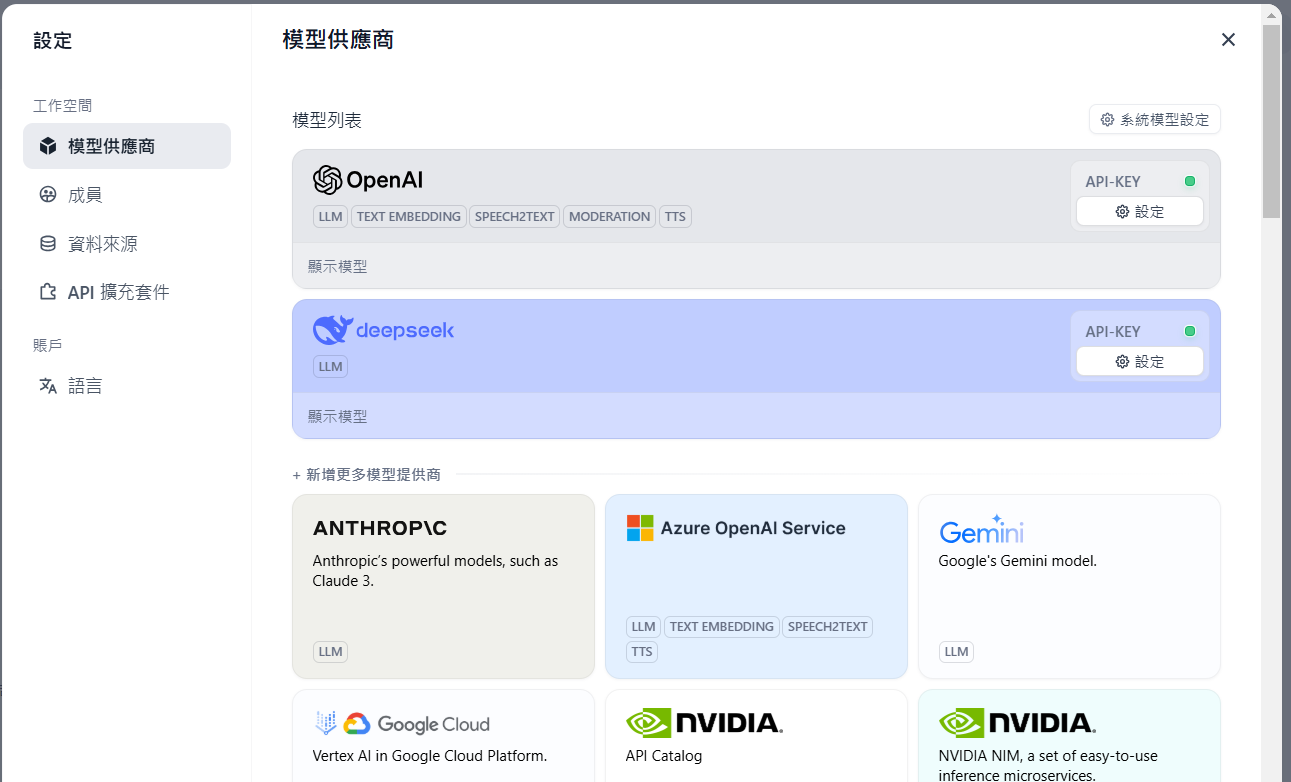
要建立 Notion 知識庫的話步驟比較不同,當你點擊資料來源,你會看到預設已經有 Notion 了,但是當你按 + 號串接,會回傳錯誤訊息。這是因為我們沒有在環境內提供之前建置的 Notion 集成金鑰。
再回到 Zeabur ,選擇左側導覽列的 api → 環境變數,在新增環境參數的 Key 欄位,填上NOTION_INTERNAL_SECRET,Value 欄位就填上你之前複製的金鑰,點擊新增。
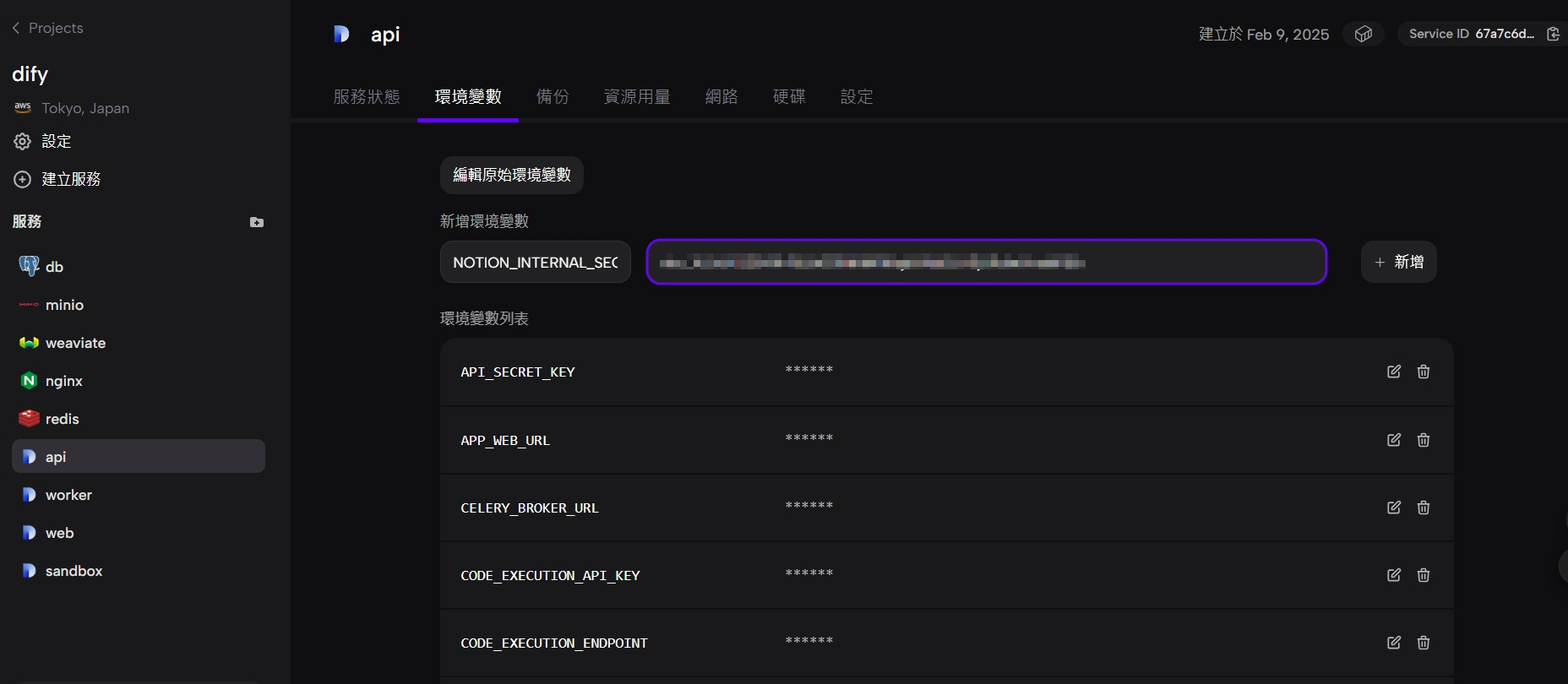
新增後會要求你重啟服務,但是我發現重啟服務之後,回到 Dify 也沒這麼快串接完畢,你就把頁面重刷幾次,應該就會串接成功了。
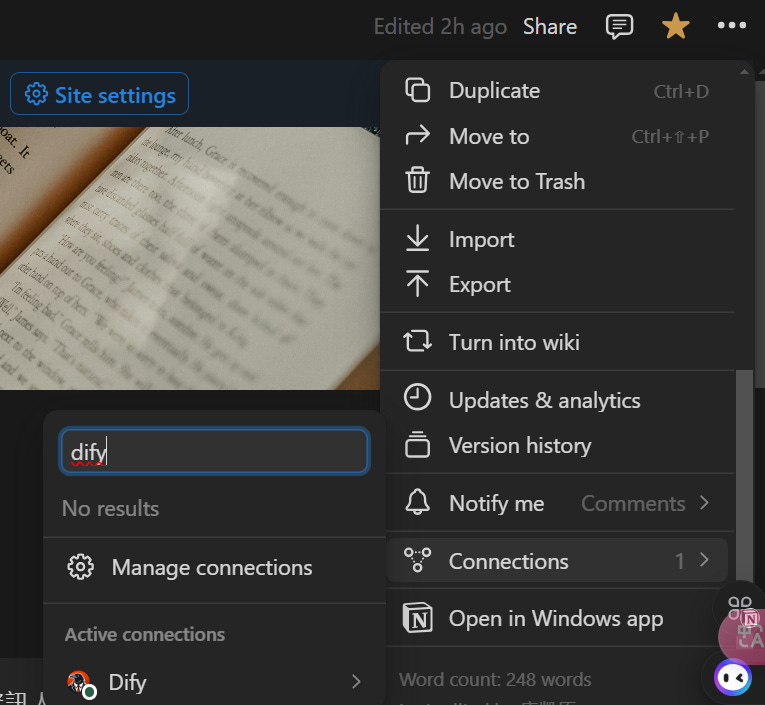
接著回到 Notion ,選擇你想要的串接的頁面,在右上角點擊三個小點,選擇 Connections ,再選擇你建立的集成名稱。
建立自己的聊天機器人
所有該串接的步驟都搞定了,開始做手做機器人囉!
首先我們先為機器人建立知識庫,這樣機器人才知道要去哪裡找資料。
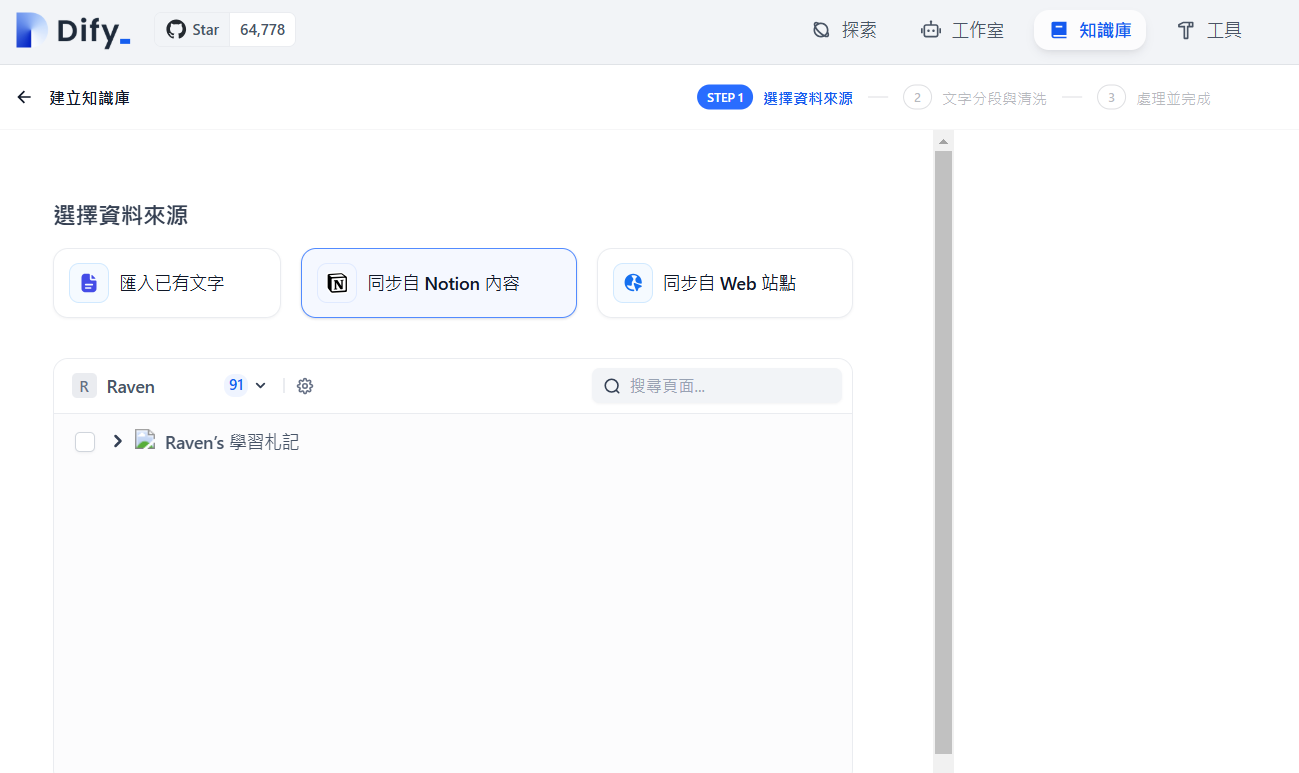
選擇知識庫 → 建立知識庫 ,選擇同步自 Notion 內容,作為資料來源。
建立時的相關設定,例如 Embedding 模型、檢索設定等,就先用預設的即可。
接著在 Dify 頁面上,選擇工作室 → 建立空白應用,然後選擇聊天助手。
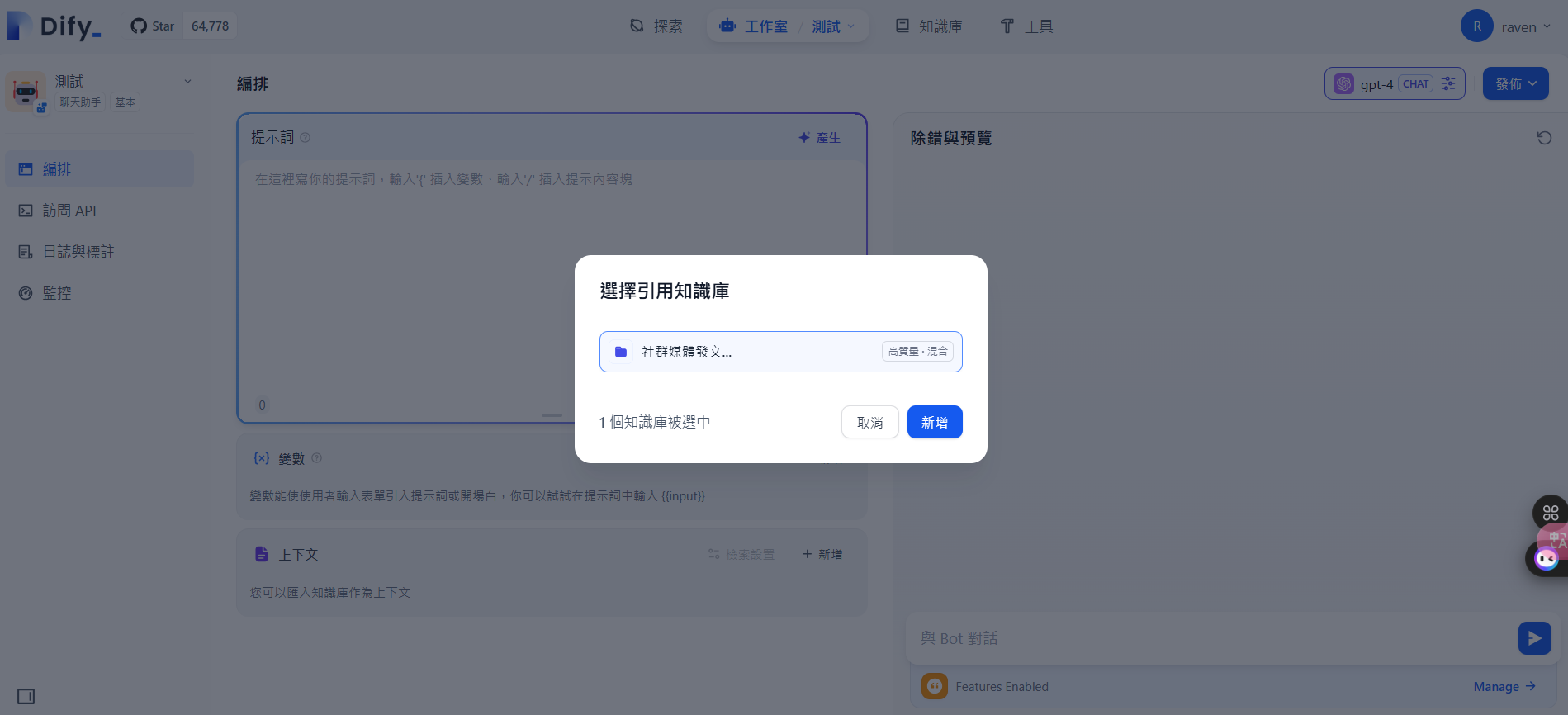
在右上角你可選擇要使用哪一個語言模型,然後上下文可以選擇知識庫,現在我們在上下文這裡點擊新增。
這樣就可以選擇 Notion 筆記當作知識庫了。
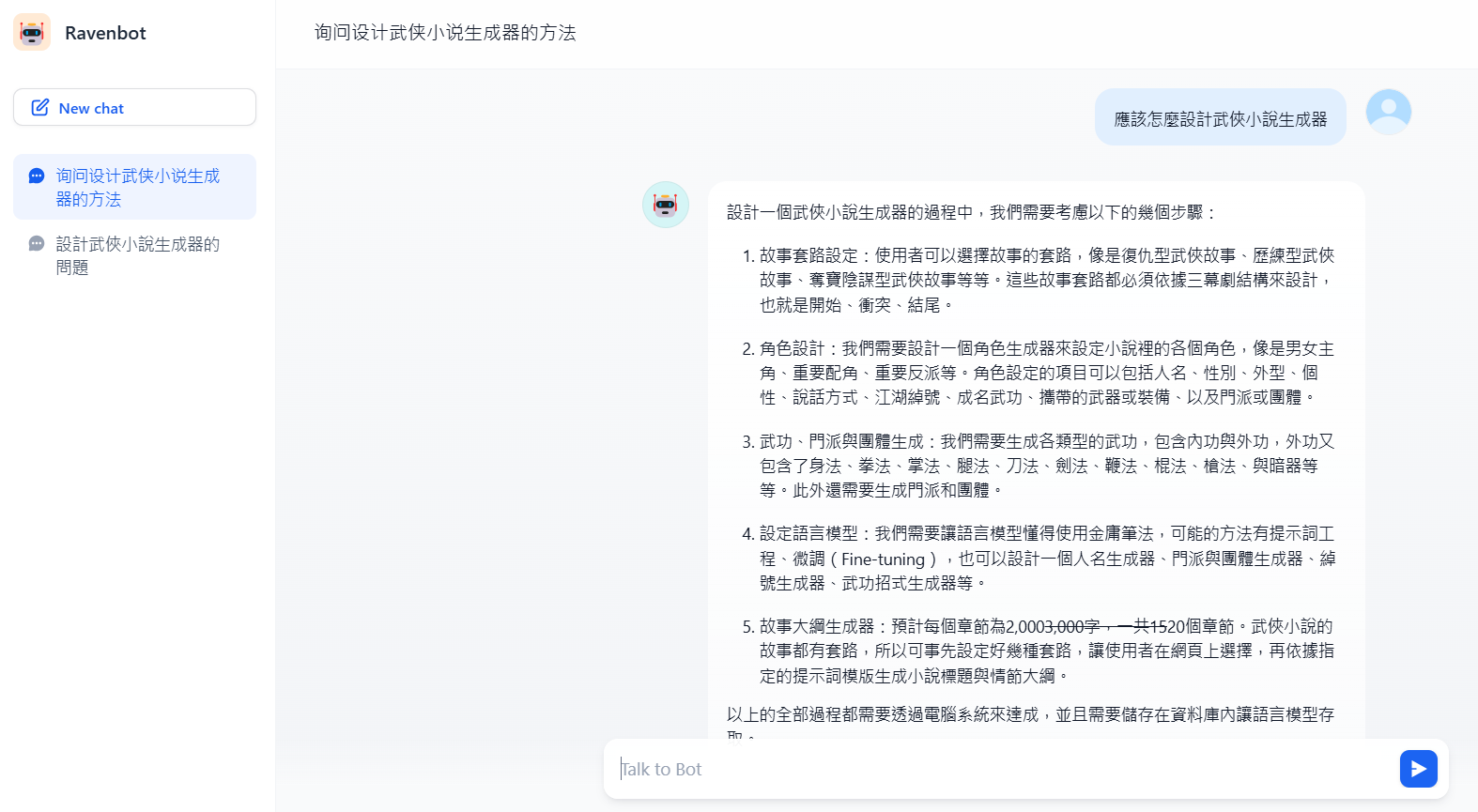
我之前曾經研究過武俠小說生成器(目前暫停中),所以我就問了相關問題,成功取出 Notion 筆記的資料!
計算一下總花費:Zeabur 上目前有兩個服務,一個是 n8n ,另一個就是 Dify ,不管幾個服務都是 5 美元,用量有超過再另外收費。然後再加上連接語言模型 API 的費用,這部分還不知道,過去的經驗來說,其實用得不多,我估計是 10 美金內打死。
所以除非你有特殊需求,否則如果你有需要建置自己的 AI 代理人,直接使用 Dify 應該是比較便宜的方案。
在下一期電子報,我會結合 n8n 、 Dify 、Notion 、 Gmail ,讓 Notion 當作主要進入點,設計一個篩選與閱讀電子報的流程,敬請期待!